QuickSDK
    首页 合作案例 开发者中心 动态资讯 关于我们
| 注册
  • 下载中心
  • 接入文档
  • 问题解决
 
  • 打包问题
    • apk安装失败,无法解析游戏渠道包
    • 如何定制打包后输出的apk文件名
    • 删除资源
    • 打包失败(方法数超限)处理方法
    • 如何清除打包工具缓存
    • 替换资源
    • 如何配置签名证书
    • 为何后台添加渠道后打包工具依旧显示不可用
    • 如何在工具上使用同一渠道不同版本的SDK
    • 如何配置闪屏、游戏图标、推送、分享等SDK
    • 打包失败工具提示[获取游戏icon键失败]
    • 靠谱打包失败提示差异化处理失败
 

更新日期:2020年 04月 29日Android签名证书的创建方法

一、到QuickSDK后台在线生成

签名证书可以到QuickSDK后台自行生成,且不同的游戏可以通用。登录地址:https://www.quicksdk.com/index.html


二、找研发技术生成

Android机制要求所有App必须经过签名方能安装运行,故QuickSDK出包工具也需要配置签名证书,出包时直接由工具完成签名,以便打出的安装包可以直接安装运行.

Android的签名证书为一个keystore文件 + 证书密钥 + 证书链密钥 + 证书别名.

证书与3项密钥务必一致方能实现签名.其中任意一项有误均无法正常签名.

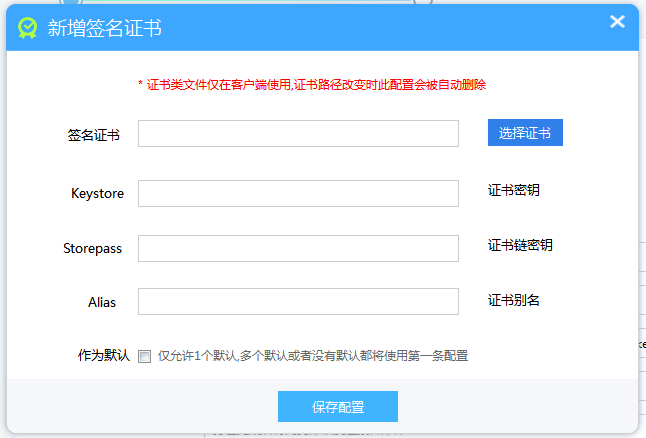
若您是运营人员,您需要证书给出者准确提供如下四项物料并准确填入工具相应的位置.

1.证书文件

2.证书密钥

3.证书链密钥

4.证书别名
1.png

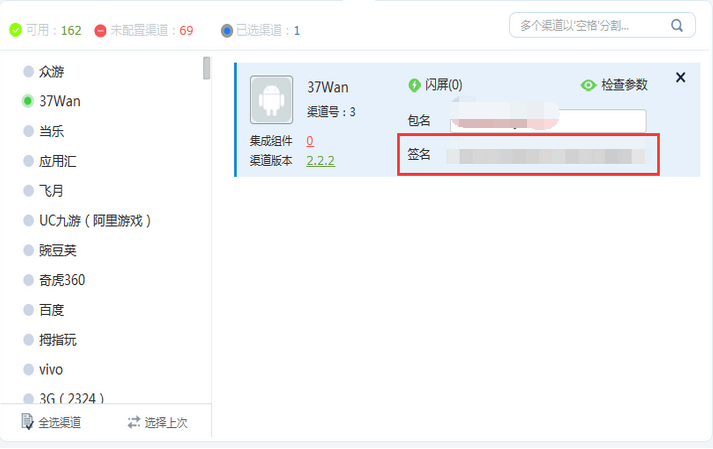
每个游戏可以添加多个证书,添加证书时,可以选择是否将此证书作为默认证书,做为默认那么每次出包都将默认使用此证书,您也可以选择渠道后临时更换某些渠道的证书.如图
5552.png

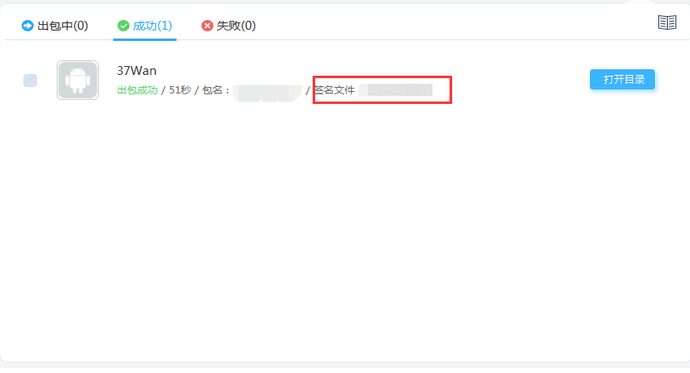
出包完成后,会显示该包使用了哪一个证书,建议您再次确认,以避免使用了错误的证书.
5553.png


附.证书导出方法

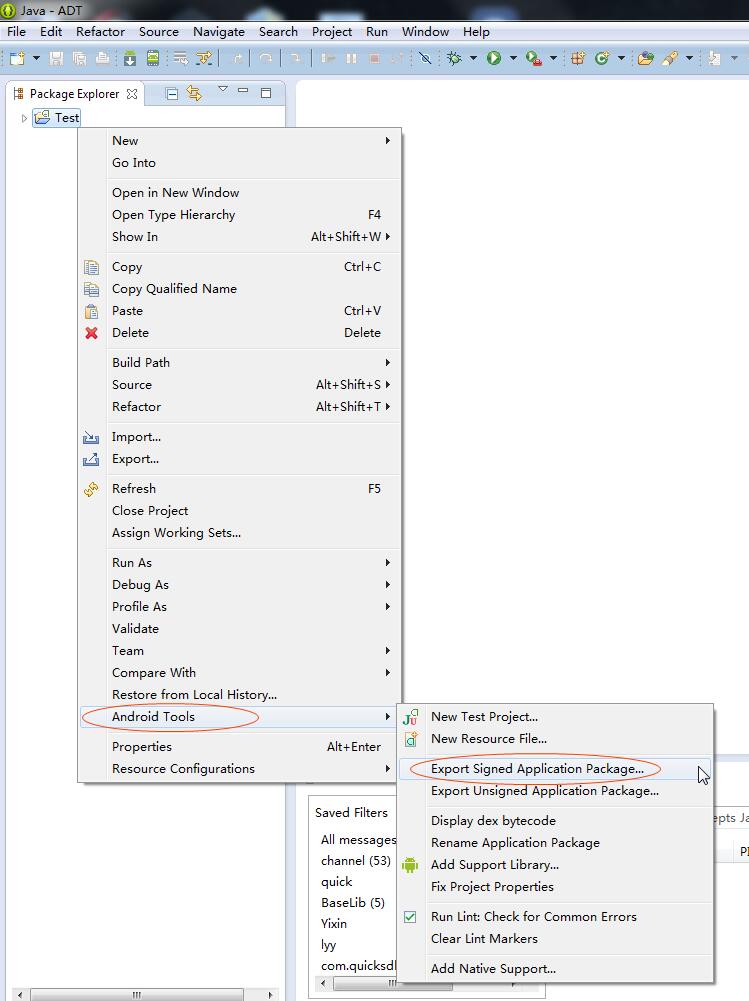
1.从eclipse中选择导出证书,如图所示

.jpg


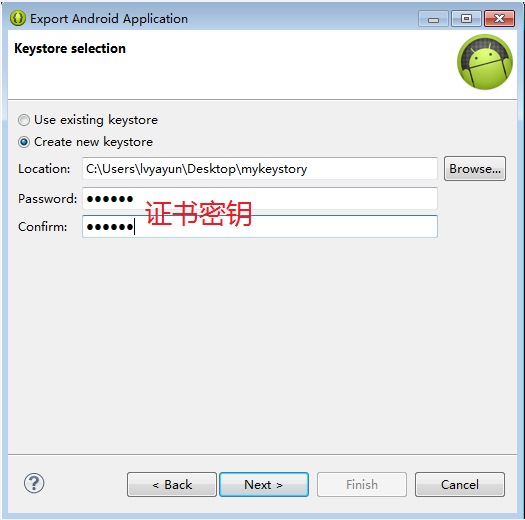
2.填写导出证书的保存路径和证书密钥

1.png


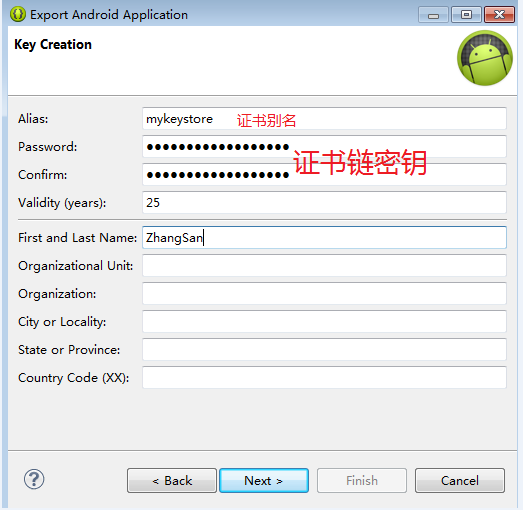
3.点击下一步,填写证书别名和证书链密钥

2.png


4.打包工具选择证书配置.将上述步骤中获取的证书文件及3项密钥填入其中.

1.png


SDK下载

  •  

    Java版

  •  

    iOS版

  •  

    Unity3D

  •  

    服务器

  •  

    服务器

  •  

    服务器

  •  

    Html5

  • 开发者中心

    接入流程

    接入文档

    工具使用

  • 联系我们

    商务合作

    在线客服

    官方交流群

  • 7*24小时

    全天候技术支持服务

    官方微信公众号

    官方微信公众号

Copyright ©2017 All Rights Reserved  |  成都惜东网络科技有限公司  |  蜀ICP备16009421号